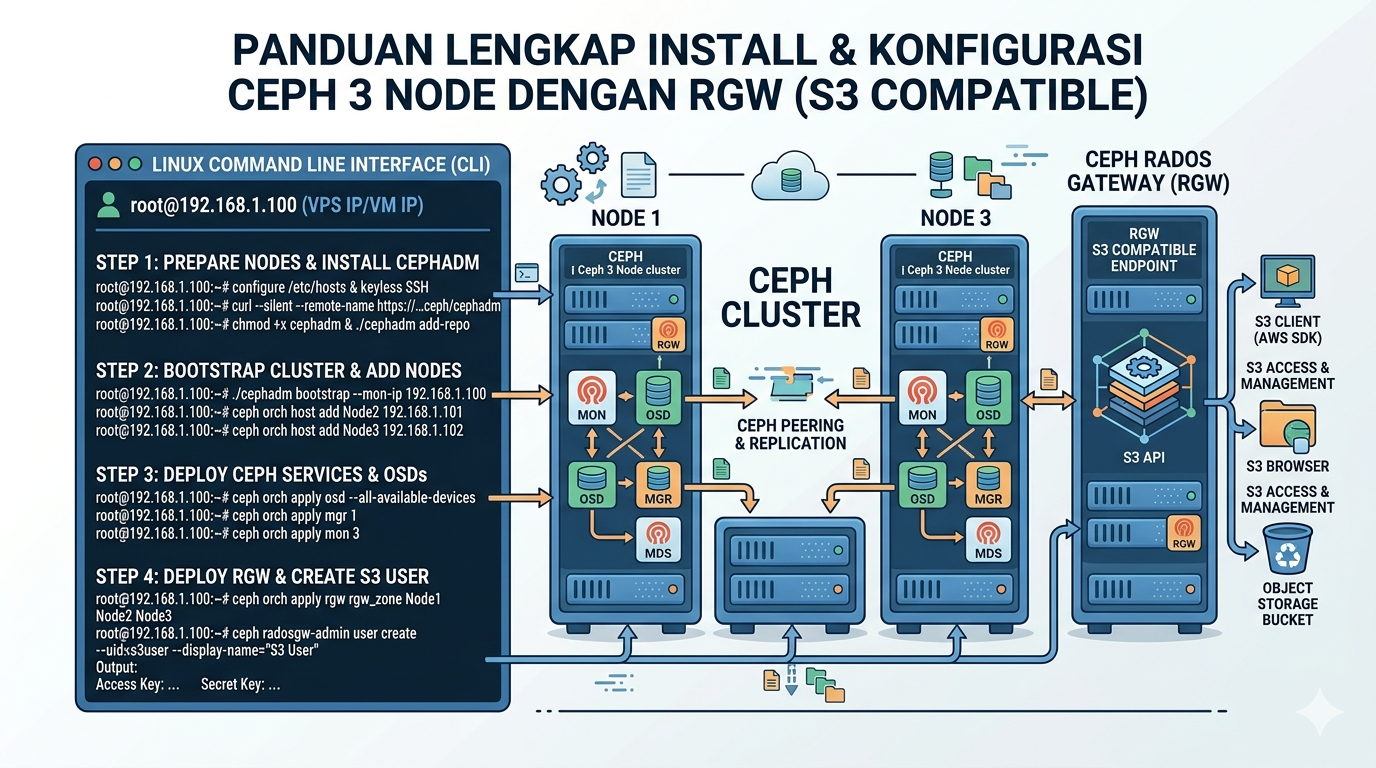

Ceph adalah sistem penyimpanan terdistribusi yang dirancang untuk memberikan kinerja, keandalan, dan skalabilitas yang luar biasa. Dalam panduan ini, kita akan membahas langkah demi langkah instalasi Ceph pada cluster 3 node hingga siap digunakan untuk Object Storage (S3 Compatible).
🛠️ 1. Persiapan Awal (Lakukan pada semua node: ceph-01, ceph-02, ceph-03)
Sebelum memulai, pastikan semua node memiliki akses root dan koneksi internet yang stabil.
📋 Update System & Install Docker
apt update && apt upgrade -y
apt install docker.io -y
systemctl enable --now docker
🔍 Konfigurasi /etc/hosts
Sesuaikan IP address berikut dengan infrastruktur Anda:
192.168.10.11 ceph-01
192.168.10.12 ceph-02
192.168.10.13 ceph-03
🔑 Set Hostname dan Password Root
# Contoh untuk node 1
hostnamectl set-hostname ceph-01
passwd root
Catatan: Lakukan hal yang sama untuk
ceph-02danceph-03dengan hostname masing-masing.
🌐 2. Konfigurasi SSH Key (Hanya di ceph-01)
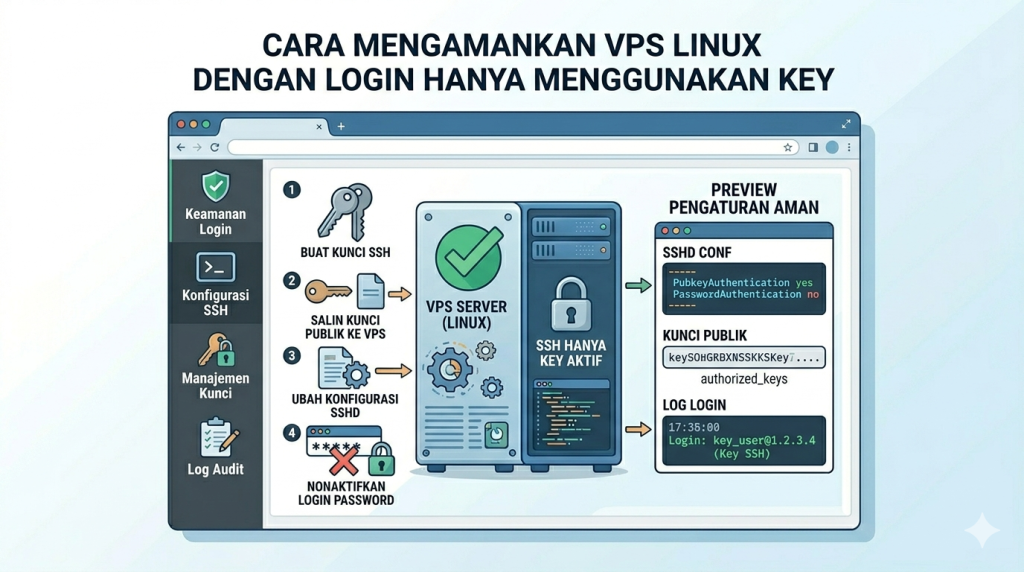
Langkah ini penting agar ceph-01 dapat mengelola node lainnya tanpa perlu input password manual.
ssh-keygen -t rsa
ssh-copy-id root@ceph-01
ssh-copy-id root@ceph-02
ssh-copy-id root@ceph-03
📦 3. Install Cephadm & Bootstrap Cluster
Kita akan menggunakan Cephadm untuk mempermudah proses deployment.
# Download cephadm
curl --silent --remote-name --location https://github.com/ceph/ceph/raw/quincy/src/cephadm/cephadm
chmod +x cephadm

# Install repo ceph
./cephadm add-repo --release quincy
./cephadm install

# Bootstrap Cluster (Gunakan IP ceph-01)
cephadm bootstrap --mon-ip 192.168.10.11
Setelah selesai, Anda akan mendapatkan URL Dashboard, Username, dan Password. Simpan informasi tersebut!
🏗️ 4. Menambahkan Node ke Cluster
Daftarkan node kedua dan ketiga ke dalam cluster agar statusnya menjadi managed.
ceph orch host add ceph-02 192.168.10.12
ceph orch host add ceph-03 192.168.10.13
💾 5. Deploy MON, MGR, dan OSD
Deploy Monitor & Manager
Bash
ceph orch apply mon --placement="ceph-01,ceph-02,ceph-03"
ceph orch apply mgr --placement="ceph-01,ceph-02,ceph-03"
Deploy OSD (Object Storage Daemon)
Pastikan Anda memiliki disk kosong (misalnya /dev/sdb) di setiap node.
ceph orch device ls
ceph orch daemon add osd ceph-01:/dev/sdb
ceph orch daemon add osd ceph-02:/dev/sdb
ceph orch daemon add osd ceph-03:/dev/sdb
☁️ 6. Setup Rados Gateway (RGW) untuk S3
Agar Ceph bisa berfungsi sebagai Object Storage yang kompatibel dengan protokol S3, kita perlu mengaktifkan RGW.
6.1 Buat Pool & Service RGW
ceph orch apply rgw s3-service --realm=myrealm --zone=myzone --placement="3 ceph-01 ceph-02 ceph-03"
6.2 Buat User S3
Gunakan user ini untuk mendapatkan access_key dan secret_key.
radosgw-admin user create --uid="mablx" --display-name="mablx ID"
🧪 7. Pengujian Menggunakan S3 Browser / Client
Gunakan aplikasi seperti S3 Browser atau Cyberduck untuk mengetes koneksi:
- Endpoint:
http://192.168.10.11:80(Atau port RGW yang dikonfigurasi) - Access Key: (Dapatkan dari output perintah sebelumnya)
- Secret Key: (Dapatkan dari output perintah sebelumnya)
✅ Kesimpulan
Selamat! Anda telah berhasil membangun:
- [x] Cluster Ceph 3 Node.
- [x] Dashboard Management yang interaktif.
- [x] Layanan RGW yang kompatibel dengan Amazon S3.
Jika status cluster Anda HEALTH_OK, berarti konfigurasi berjalan dengan sempurna! 🌟