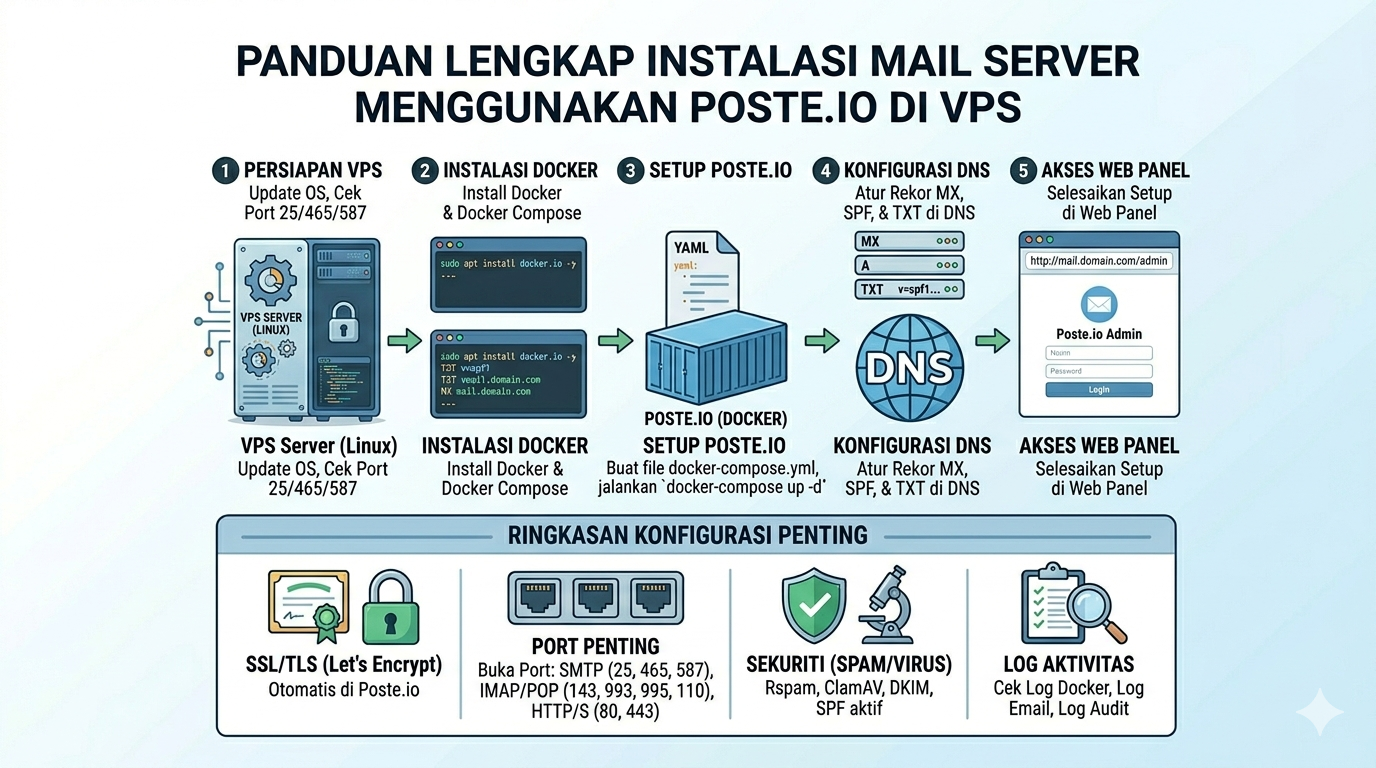

Berikut panduan lengkap dan terstruktur instalasi Mail Server menggunakan Poste.io di VPS, disusun mengikuti dokumentasi resmi dan praktik umum dari Poste.io Documentation serta referensi implementasi Docker.
1. Persiapan (Prerequisites)
Sebelum instalasi, pastikan VPS kamu sudah memenuhi syarat:
- OS: Ubuntu 20.04 / Debian 11+
- Akses: root / sudo
- Domain: misalnya
mail.domainkamu.com - Port terbuka:
- 25 (SMTP)
- 80 (HTTP)
- 443 (HTTPS)
- 587 (Submission)
- 993 (IMAPS)
- RAM minimal: 2 GB (disarankan 4 GB) (thehost.ua)
👉 Poste.io adalah mail server all-in-one berbasis Docker (SMTP, IMAP, POP3, webmail, anti-spam, antivirus) (poste.io)
2. Install Docker & Docker Compose
Update VPS:
sudo apt update && sudo apt upgrade -y
Install Docker:
sudo apt install docker.io -y
Install Docker Compose:
sudo apt install docker-compose -y
Aktifkan Docker:
sudo systemctl enable docker
sudo systemctl start docker
3. Jalankan Poste.io (Cara Termudah – Docker Run)
Gunakan perintah resmi berikut:
docker run \
   --net=host \
   -e TZ=Asia/Jakarta \
   -v /your-data-dir/data:/data \
   --name "mailserver" \
   -h "mail.example.com" \
   -d \
   -t analogic/poste.io
📌 Penjelasan:
--net=host→ agar semua port email langsung aktif-v /poste/data:/data→ menyimpan data email-h mail.domainkamu.com→ hostname mail server (help.time4vps.com)
4. Akses Web Admin
Setelah container berjalan, buka browser:
https://mail.domainkamu.com/admin
👉 Login pertama akan diminta membuat:
- Admin email
- Password
- Domain utama
5. Konfigurasi DNS (WAJIB ⚠️)
A Record
mail.domainkamu.com → IP VPS
MX Record
domainkamu.com → mail.domainkamu.com
SPF Record
v=spf1 mx ip4:IP_VPS -all
DKIM & DMARC
- Generate dari dashboard Poste.io
- Tambahkan ke DNS
📌 Tanpa ini, email masuk spam! (thehost.ua)
6. Setting PTR (Reverse DNS)
Di provider VPS:
IP VPS → mail.domainkamu.com
👉 Ini sangat penting untuk reputasi email.
7. Enable SSL (HTTPS)
Poste.io biasanya otomatis menggunakan Let’s Encrypt:
- Pastikan port 80 & 443 terbuka
- Domain sudah resolve ke IP VPS
Jika gagal:
- Cek port 80 tidak dipakai service lain (thehost.ua)
8. Membuat Email Account
Masuk ke admin panel:
- Domain → Add Domain
- Mailboxes → Add User
- Contoh:
admin@domainkamu.com
9. Test Email
Coba kirim email ke:
- Gmail
- Outlook
Cek:
- Masuk inbox atau spam
- SPF / DKIM valid
10. Port yang Digunakan
| Fungsi | Port |
|---|---|
| SMTP | 25 |
| SMTP Submission | 587 |
| IMAP SSL | 993 |
| POP3 SSL | 995 |
| Webmail | 80 / 443 |
11. Tips Penting (Agar Tidak Gagal)
✅ Gunakan VPS dengan IP bersih (bukan IP spam)
✅ Jangan pakai port 25 yang diblok provider
✅ Setup DNS dengan benar (SPF, DKIM, DMARC)
✅ Gunakan hostname FQDN (mail.domain.com)
🎯 Kesimpulan
- Poste.io adalah solusi mail server paling mudah karena hanya butuh Docker
- Instalasi bisa selesai dalam beberapa menit (poste.io)
- Kunci sukses ada di:
- DNS (SPF, DKIM, MX)
- PTR Record
- Port terbuka