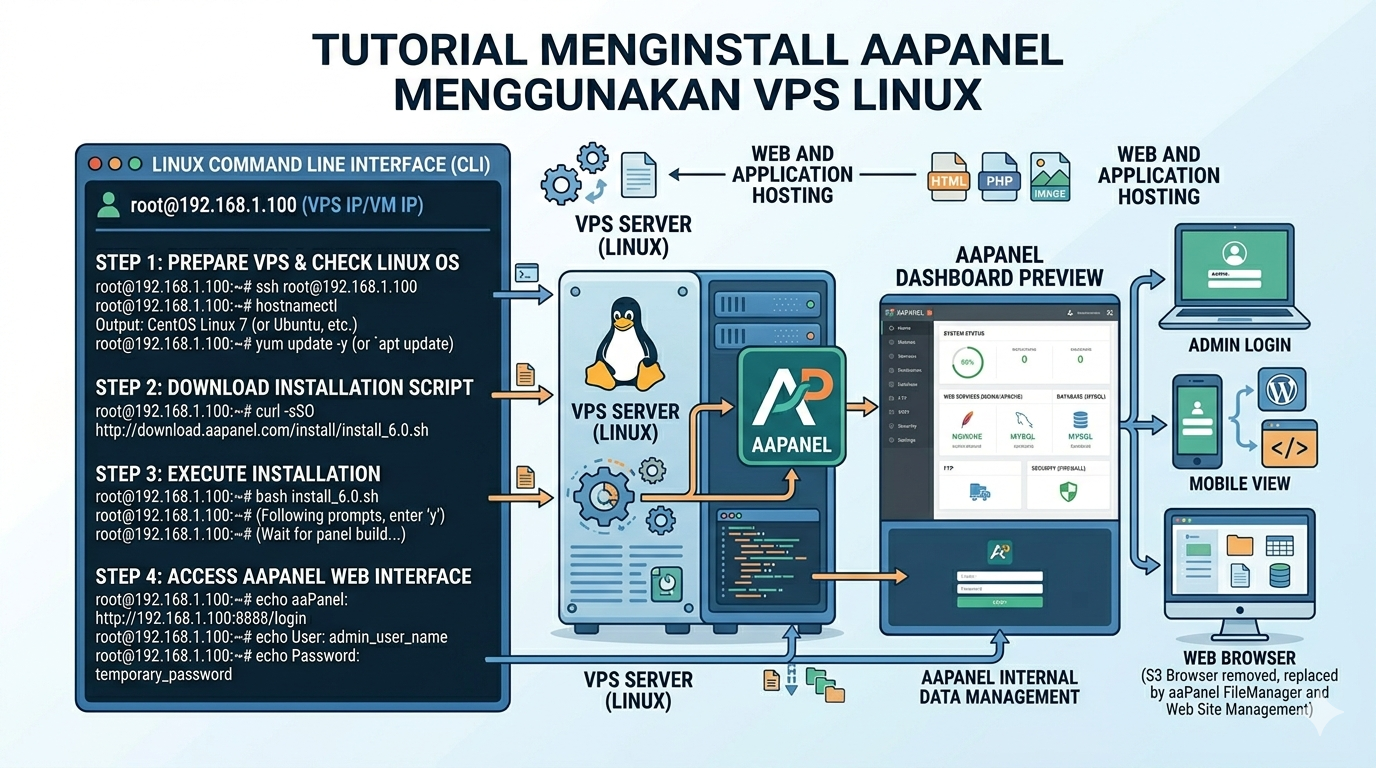

1. Persiapan Awal
Sebelum memulai, pastikan VPS kamu memenuhi kriteria berikut:
- Sistem Operasi: Ubuntu 20.04+, Debian 10+, atau CentOS 7/8 (Sangat disarankan menggunakan Ubuntu 22.04 LTS).
- Kondisi OS: Harus dalam keadaan bersih (Fresh Install), belum terinstal Apache/Nginx/PHP/MySQL sebelumnya.
- Akses: Kamu memiliki akses root atau user dengan hak akses sudo.
2. Koneksi ke VPS via SSH
Buka terminal (macOS/Linux) atau aplikasi seperti PuTTY (Windows), lalu masuk ke server kamu:
ssh root@ip-address-vps-kamuSetelah masuk, pastikan sistem kamu dalam kondisi mutakhir dengan menjalankan perintah:
sudo apt update && sudo apt upgrade -y3. Proses Instalasi aaPanel
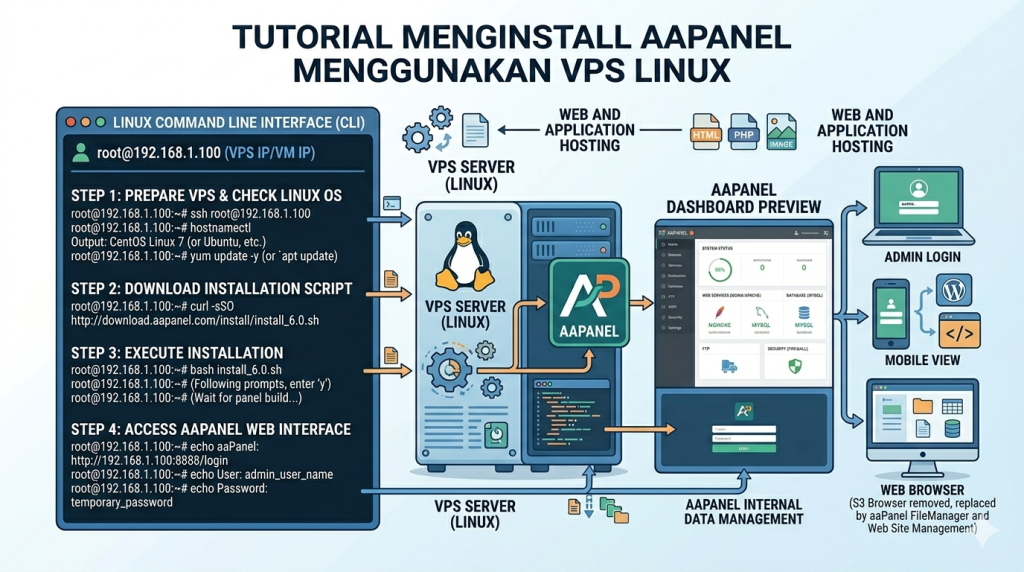
Pilih perintah instalasi di bawah ini sesuai dengan sistem operasi yang kamu gunakan:
Untuk Ubuntu / Debian
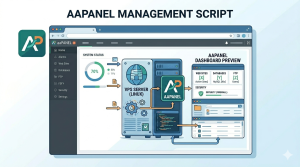
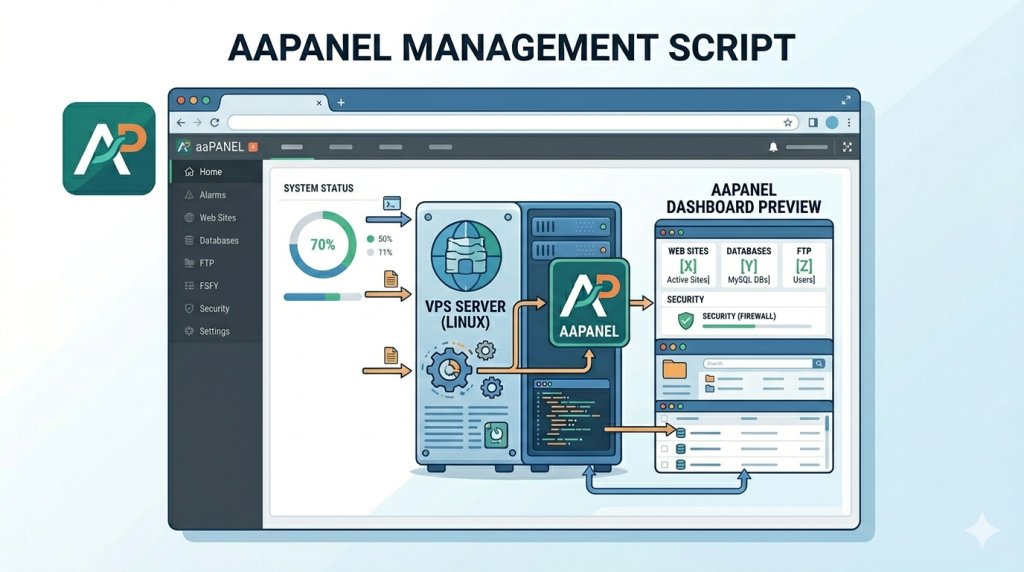
URL=https://www.aapanel.com/script/install_panel_en.sh && if [ -f /usr/bin/curl ];then curl -ksSO $URL ;else wget --no-check-certificate -O install_panel_en.sh $URL;fi;bash install_panel_en.sh ipsslCatatan: aaPanel Management script -> Klik disini
Atau Bisa Mengunjungi situs resmi dengan Klik ini aaPanel
Catatan: Selama proses berjalan, akan muncul konfirmasi: “Do you want to install aaPanel to the /www directory now?(y/n):”. Ketik y lalu tekan Enter.
4. Menyelesaikan Instalasi
Proses instalasi biasanya memakan waktu 2–5 menit tergantung kecepatan internet server. Setelah selesai, terminal akan menampilkan URL Login, Username, dan Password.
Simpan data tersebut dengan aman!
Contoh tampilannya akan seperti ini:
- Inner IP:
http://1.2.3.4:8888/pasti-ada-kode-unik - Username:
admin_xxx - Password:
password_xxx
5. Konfigurasi Firewall
Agar panel bisa diakses, kamu harus membuka port tertentu pada penyedia VPS kamu (seperti DigitalOcean, AWS, atau GGP). Port utama yang wajib dibuka adalah:
- 8888 (Port default aaPanel)
- 80 & 443 (HTTP & HTTPS)
- 20, 21, 39000-40000 (FTP)
- 3306 (Database)
6. Login dan Setup Lingkungan (LNMP/LAMP)
Setelah berhasil login melalui browser, aaPanel akan memberikan jendela pop-up untuk memilih paket software web server. Saya sangat menyarankan memilih LNMP (Linux, Nginx, MySQL, PHP) karena lebih stabil dan cepat.
- Pilih Versi: Gunakan Nginx 1.22+, MySQL 5.7/8.0, dan PHP 8.1+ (untuk performa terbaik).
- Metode: Pilih Fast (jika ingin cepat) atau Compiled (jika ingin performa maksimal namun proses instalasi lama).
Tips Tambahan:
- Ganti Port: Segera ganti port default
8888ke angka lain demi keamanan. - SSL: Aktifkan SSL (Let’s Encrypt) langsung dari menu “Website” di dalam panel agar situsmu aman (HTTPS).
- Lupa Login? Jika kamu kehilangan data login, ketik perintah
btdi terminal SSH untuk memunculkan menu bantuan aaPanel.
Apakah kamu mengalami kendala saat menjalankan perintah instalasinya?
Menginstal aaPanel di VPS Linux adalah pilihan cerdas bagi kamu yang ingin mengelola server dengan tampilan antarmuka (GUI) yang bersih dan ringan. aaPanel sangat populer karena penggunaan sumber dayanya yang efisien dibandingkan panel lain.
Berikut adalah panduan langkah demi langkah untuk menginstalnya.
1. Persiapan Awal
Sebelum memulai, pastikan VPS kamu memenuhi kriteria berikut:
- Sistem Operasi: Ubuntu 20.04+, Debian 10+, atau CentOS 7/8 (Sangat disarankan menggunakan Ubuntu 22.04 LTS).
- Kondisi OS: Harus dalam keadaan bersih (Fresh Install), belum terinstal Apache/Nginx/PHP/MySQL sebelumnya.
- Akses: Kamu memiliki akses root atau user dengan hak akses sudo.
2. Koneksi ke VPS via SSH
Buka terminal (macOS/Linux) atau aplikasi seperti PuTTY (Windows), lalu masuk ke server kamu:
ssh root@ip-address-vps-kamuSetelah masuk, pastikan sistem kamu dalam kondisi mutakhir dengan menjalankan perintah:
sudo apt update && sudo apt upgrade -y
3. Proses Instalasi aaPanel
Pilih perintah instalasi di bawah ini sesuai dengan sistem operasi yang kamu gunakan:
Untuk Ubuntu / Debian
wget -O install.sh http://www.aapanel.com/script/install-ubuntu_6.0.sh && sudo bash install.sh aapanelUntuk CentOS
yum install -y wget && wget -O install.sh http://www.aapanel.com/script/install_6.0.sh && sh install.sh aapanel
Catatan: Selama proses berjalan, akan muncul konfirmasi: “Do you want to install aaPanel to the /www directory now?(y/n):”. Ketik y lalu tekan Enter.
4. Menyelesaikan Instalasi
Proses instalasi biasanya memakan waktu 2–5 menit tergantung kecepatan internet server. Setelah selesai, terminal akan menampilkan URL Login, Username, dan Password.
Simpan data tersebut dengan aman!
Contoh tampilannya akan seperti ini:
- Inner IP:
http://1.2.3.4:8888/pasti-ada-kode-unik - Username:
admin_xxx - Password:
password_xxx
5. Konfigurasi Firewall
Agar panel bisa diakses, kamu harus membuka port tertentu pada penyedia VPS kamu (seperti DigitalOcean, AWS, atau GGP). Port utama yang wajib dibuka adalah:
- 8888 (Port default aaPanel)
- 80 & 443 (HTTP & HTTPS)
- 20, 21, 39000-40000 (FTP)
- 3306 (Database)
6. Login dan Setup Lingkungan (LNMP/LAMP)
Setelah berhasil login melalui browser, aaPanel akan memberikan jendela pop-up untuk memilih paket software web server. Saya sangat menyarankan memilih LNMP (Linux, Nginx, MySQL, PHP) karena lebih stabil dan cepat.
- Pilih Versi: Gunakan Nginx 1.22+, MySQL 5.7/8.0, dan PHP 8.1+ (untuk performa terbaik).
- Metode: Pilih Fast (jika ingin cepat) atau Compiled (jika ingin performa maksimal namun proses instalasi lama).