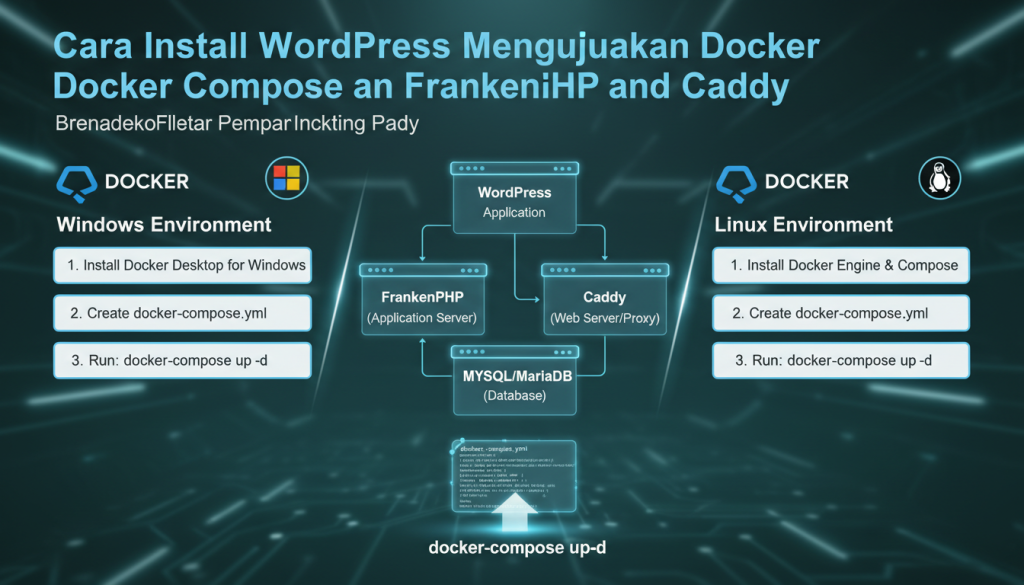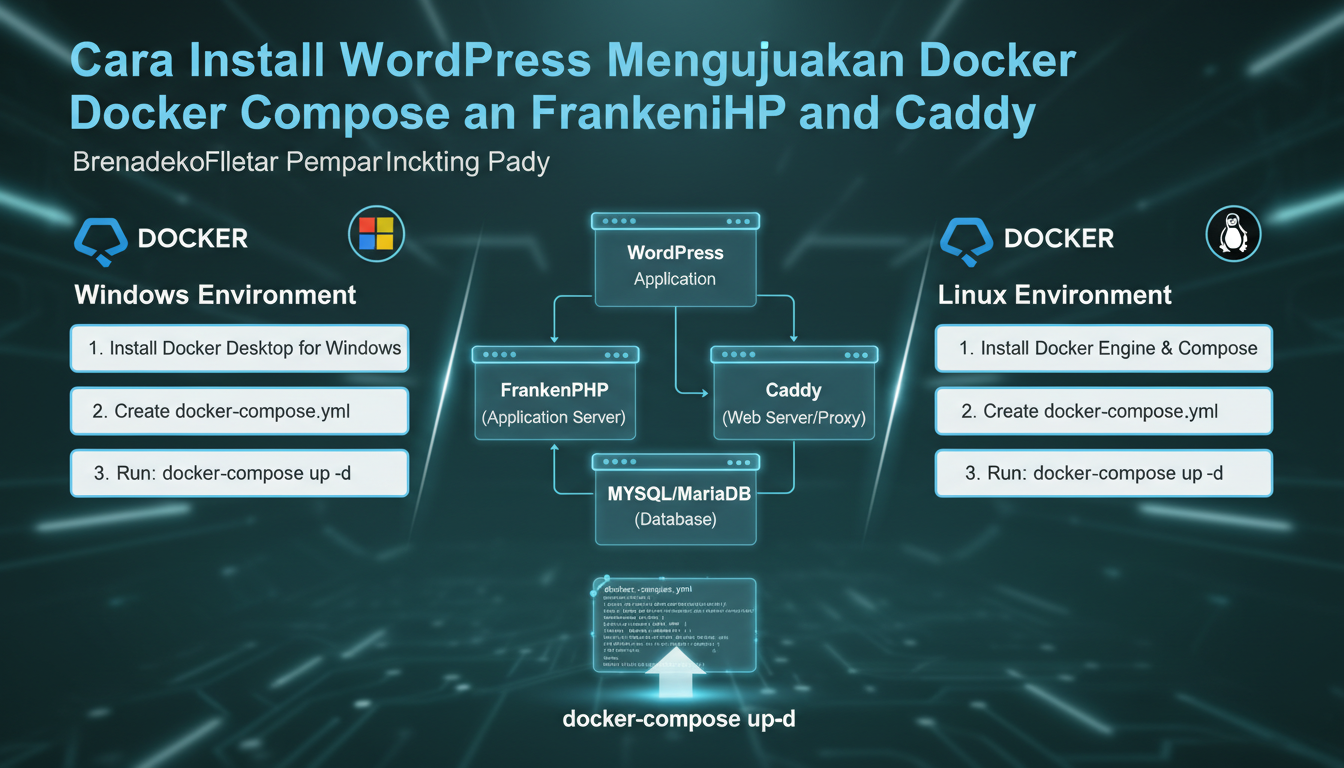

Jika kamu ingin menginstal WordPress dengan cara modern dan efisien menggunakan Docker, kombinasi FrankenPHP dan Caddy adalah pilihan yang sangat powerful. Kombinasi ini menawarkan kecepatan tinggi serta kemudahan konfigurasi SSL otomatis. Artikel ini akan memandu kamu langkah demi langkah.
📁 Struktur Folder WordPress Docker
Sebelum mulai, pastikan struktur folder kamu seperti berikut:
mablx-project/
├── docker-compose.yml          # Konfigurasi utama FrankenPHP + Caddy
├── Dockerfile                  # Build image WordPress + FrankenPHP
├── Caddyfile                   # Konfigurasi web server Caddy
└── wordpress/                  # File WordPress dari image resmi
📥 Langkah 1: Download File WordPress ke Volume Host
Langkah pertama adalah mengunduh file WordPress dari image resmi dan menyimpannya di direktori ./wordpress.
📄 File docker-compose.download.yml
services:
  wordpress:
    image: wordpress:latest
    container_name: wordpress-downloader
    volumes:
      - ./wordpress:/var/www/html
🚀 Jalankan Perintah
docker compose -f docker-compose.download.yml upTunggu hingga file WordPress muncul di folder ./wordpress.
🧹 Langkah 2: Bersihkan Image dan Container
Setelah file berhasil diunduh, jalankan perintah berikut:
docker compose -f docker-compose.download.yml down -v
docker rmi wordpress:latest
Ini akan menghapus container sementara dan image wordpress:latest agar tidak konflik dengan build FrankenPHP selanjutnya.
⚙️ Langkah 3: Konfigurasi Docker Compose WordPress dengan FrankenPHP + Caddy
📄 File docker-compose.yml
services:
  php:
    container_name: wordpress-frankenphp-php
    build: .
    image: example.com:latest
    restart: always
    ports:
      - "80:80"
      - "443:443/udp"
    volumes:
      - caddy_data:/data
      - caddy_config:/config
    environment:
      SERVER_NAME: example.com www.example.com
    depends_on:
      - db

  db:
    container_name: wordpress-frankenphp-db
    image: mysql:latest
    restart: always
    environment:
      MYSQL_DATABASE: wordpress_db
      MYSQL_USER: dummyuser
      MYSQL_PASSWORD: dummypass123
      MYSQL_ROOT_PASSWORD: dummypass123
    volumes:
      - db_data:/var/lib/mysql

volumes:
  caddy_data:
  caddy_config:
  db_data:
📄 File Dockerfile
FROM dunglas/frankenphp
ENV SERVER_NAME="example.com www.example.com"

RUN docker-php-ext-install mysqli && docker-php-ext-enable mysqli

RUN mv "$PHP_INI_DIR/php.ini-production" "$PHP_INI_DIR/php.ini"

RUN echo "upload_max_filesize = 512M" >> "$PHP_INI_DIR/php.ini" && \
    echo "post_max_size = 512M" >> "$PHP_INI_DIR/php.ini" && \
    echo "memory_limit = 512M" >> "$PHP_INI_DIR/php.ini" && \
    echo "max_execution_time = 320" >> "$PHP_INI_DIR/php.ini" && \
    echo "max_input_time = 300" >> "$PHP_INI_DIR/php.ini"

COPY ./wordpress /app/public
COPY ./Caddyfile /etc/caddy/Caddyfile
📄 File Caddyfile
example.com {
    redir https://www.example.com{uri} permanent
}

www.example.com {
    root * /app/public
    php_fastcgi localhost:9000
    encode gzip
    file_server
}
Untuk deploy via localhost, kamu bisa isi Caddyfile seperti ini:
http://192.168.1.10 {
    root * /app/public
    php_fastcgi localhost:9000
    encode gzip
    file_server
}
🛠️ Langkah 4: Sesuaikan File wp-config.php
Masuk ke direktori ./wordpress dan salin file konfigurasi:
cp wp-config-sample.php wp-config.phpLalu ubah baris-baris berikut di wp-config.php:
define( 'DB_NAME', 'wordpress_db' );
define( 'DB_USER', 'dummyuser' );
define( 'DB_PASSWORD', 'dummypass123' );
// Penting: Host diarahkan ke nama service container database
define( 'DB_HOST', 'wordpress-frankenphp-db' );
Pastikan DB_HOST sesuai dengan nama service db di docker-compose.yml, yaitu wordpress-frankenphp-db.
🚀 Langkah 5: Jalankan WordPress dengan Docker Compose
Setelah semua file siap, jalankan perintah berikut:
docker compose up --build -dWordPress sekarang berjalan di http://example.com dan secara otomatis akan menggunakan HTTPS jika domain kamu telah mengarah ke IP server.
🗑️ Opsional: Hapus Container & Image
Untuk menghentikan dan membersihkan:
docker compose down -v
docker rmi example.com:latest
✅ Keunggulan Menggunakan FrankenPHP + Caddy
- ✅ SSL otomatis dengan Let’s Encrypt
- ✅ Konfigurasi sederhana tanpa file .htaccess
- ✅ Kinerja tinggi dengan PHP built-in server
- ✅ Pengelolaan modern menggunakan Docker Compose terbaru
🎉 Kesimpulan
Dengan mengikuti panduan ini, kamu telah berhasil:
- 📥 Mengunduh file WordPress tanpa database
- 🧹 Menghapus image default wordpress:latest
- ⚡ Membuat environment WordPress yang lebih modern dan cepat menggunakan FrankenPHP dan Caddy
Setup ini cocok untuk pengembangan, staging, maupun deployment produksi (dengan tambahan keamanan & backup).